
Para utilizar el código CMP en un sitio web o una aplicación, el dominio del sitio web o el nombre de la aplicación debe añadirse a la lista blanca. Si un dominio o un nombre de aplicación no se añade a la lista blanca, el sistema pondrá el dominio en la lista negra al cabo de un tiempo (véase más abajo). Si el código CMP se utiliza en dominios que figuran en la lista negra, verás el icono de advertencia en la esquina inferior izquierda del sitio web:

¿Cómo añadir dominios o nombres de aplicaciones a la lista blanca?
- En primer lugar, puedes empezar simplemente a utilizar el código CMP en tu sitio web o aplicación. En cuanto empieces a utilizar el código CMP, el sistema empezará a recopilar los dominios/nombres de aplicación en los que se ha instalado el código.
- Encontrarás la lista de dominios y nombres de aplicaciones detectados en Menú > CMP > Configuración general:
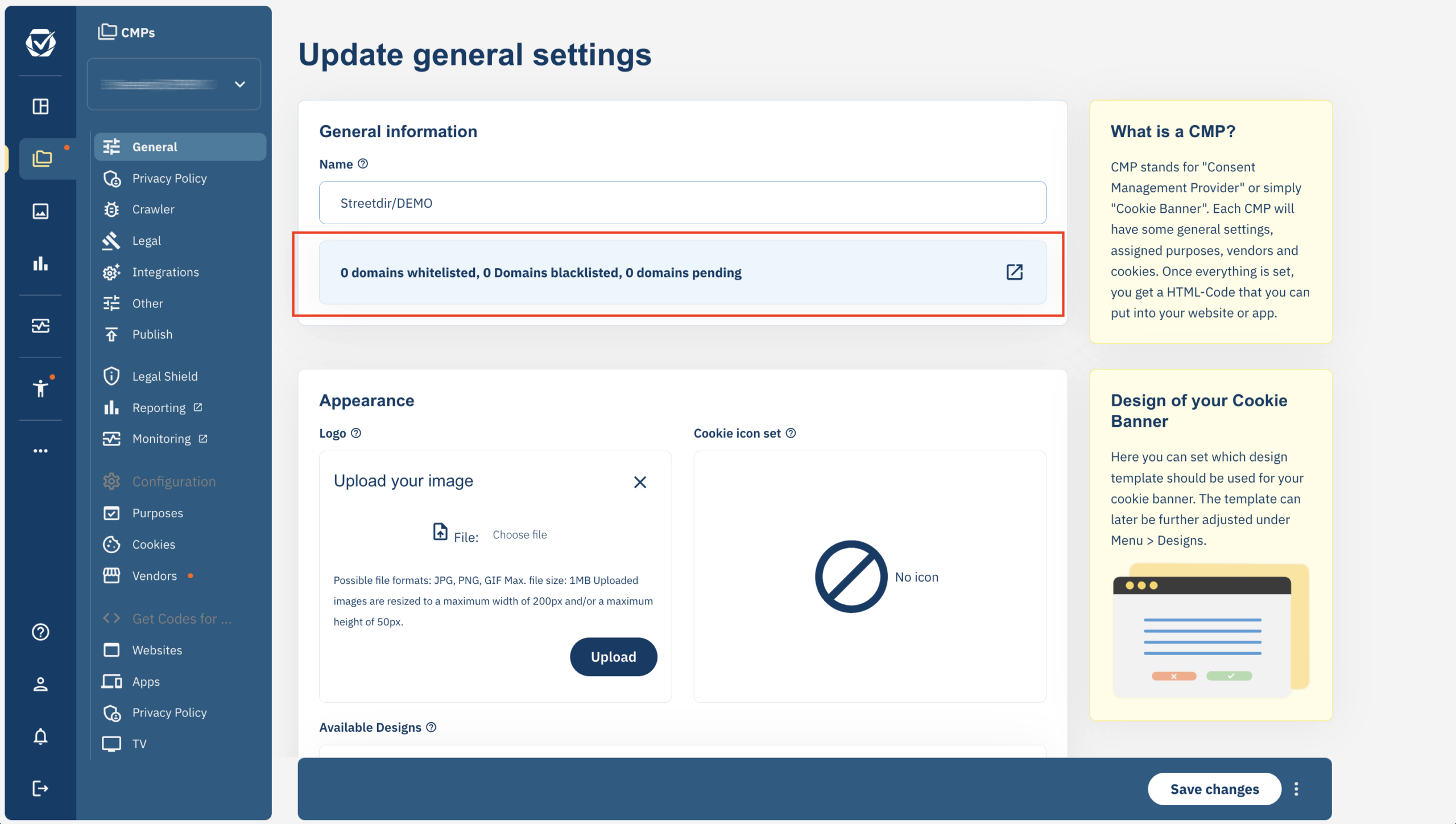
- Haz clic en la casilla para abrir la lista de dominios / nombres de aplicaciones:
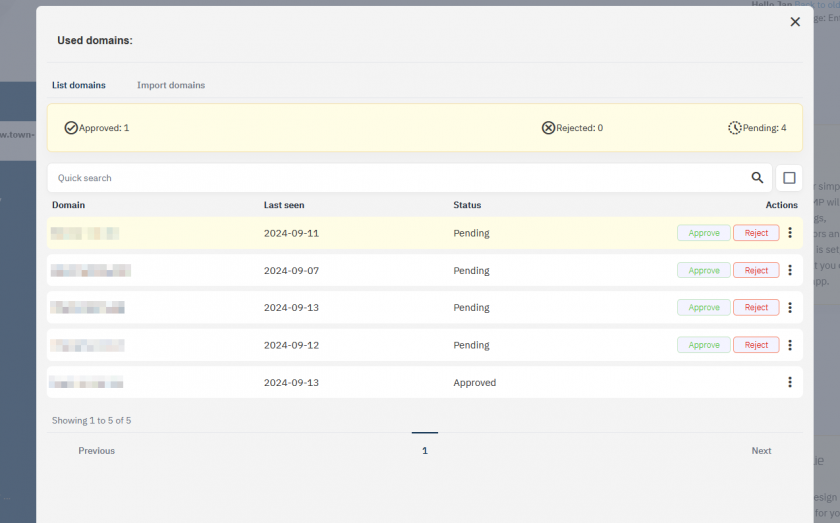

- En la lista, verás un botón «Aprobar» y «Rechazar» para cada fila. Haz clic en «Aprobar» para añadir el dominio/la aplicación a la lista blanca y en «Rechazar» para añadirlo a la lista negra.
- Una vez aprobados o rechazados, los botones desaparecen (siempre puedes cambiar la configuración de un dominio/una aplicación mediante el icono «…» situado a la derecha de cada línea).
¿Qué ocurre con los dominios/aplicaciones?
Según el estado del dominio o de la aplicación, el sistema reaccionará de la siguiente manera:
- El dominio/la aplicación está en la lista blanca:
- CMP seguirá proporcionando la capa de consentimiento en este sitio web o aplicación como de costumbre.
- El dominio/la aplicación está en la lista negra:
- CMP dejará de mostrar la ventana de consentimiento en este sitio web o aplicación. Los visitantes no verán la ventana de consentimiento y no podrán dar su consentimiento. El sistema seguirá contabilizando las páginas vistas de estos dominios para que el cliente pueda tener una visión general.
- El dominio/la aplicación está pendiente:
- CMP seguirá proporcionando la capa de consentimiento en este sitio web o aplicación como de costumbre. Según el plan que hayas contratado, el sistema aprobará o rechazará automáticamente los dominios pendientes después de un número determinado de días (véase más abajo).
¿Qué pasa si no apruebo ni rechazo los dominios/aplicaciones?
Según tu plan, el sistema aprobará o rechazará automáticamente los dominios de la siguiente manera:
| Plan | Plazo | Acción |
| Gratuito, Starter, Essential | 14 días | Los dominios/aplicaciones pendientes se rechazan automáticamente. Debes activar tu cuenta para seguir recibiendo entregas en estos dominios o aplicaciones. |
| Professional | 14 días | Los dominios/aplicaciones pendientes se aprueban automáticamente. No tienes que activar tu cuenta, pero debes comprobar periódicamente si hay dominios que deban rechazarse. |
| Enterprise | – | Sin cambios. Los dominios seguirán pendientes hasta que se modifiquen manualmente. |
¿Cómo puedo configurar un dominio como dominio de prueba / staging o alias?
Para marcar un dominio o un nombre de aplicación como dominio de prueba, haz clic en el icono « … » situado a la derecha de cada línea en la ventana de dominios y selecciona « Definir como dominio de prueba » o « Definir como dominio alias ».
- Dominios de prueba: el sistema mostrará el banner de cookies en estos dominios, pero el robot de indexación no los usará como punto de partida si está activado el rastreo del mapa del sitio. El sistema también comprobará el volumen de tráfico generado por estos dominios y te avisará si este tráfico representa una parte significativa del tráfico global de la cuenta.
- Dominios alias: el sistema tratará este dominio del mismo modo que un dominio aprobado, pero no lo usará como punto de partida si está activado el rastreo del mapa del sitio. El sistema también comprobará si los dominios son realmente similares comparando su contenido.

Ten en cuenta que los dominios de prueba pueden tener un alcance limitado y solo pueden usarse con un número limitado de páginas vistas al mes.
¿Por qué veo dominios que no pertenecen a mi empresa?
En muchos casos, pueden aparecer en tu lista de dominios algunos que no pertenecen a tu empresa. Esto ocurre cuando un dominio de terceros copia el código del sitio web en ese dominio de terceros y lo carga.
Un ejemplo típico es la traducción de un sitio web por Google Translate: el servicio de traducción descarga el contenido del sitio web (incluido el código CMP), lo traduce y muestra el «nuevo» contenido bajo su propio dominio al usuario. El código CMP se cargará en esta página traducida y detectará que se ha cargado bajo el dominio de Google.
Aquí tienes algunos ejemplos de dominios típicos:
- appspot.com o googleusercontent.com – Utilizado en las vistas previas de GTM
- shopifypreview.com o myshopify.com – Utilizado en las vistas previas de Shopify
- translate.goog – Utilizado por Google Translate
- consentmanager.net – Utilizado en las vistas previas de consentmanager y dentro del SDK de la aplicación
- googleadservices.com o doubleclick.net – Utilizado en los anuncios de Google