
För att använda CMP-koden på en webbplats eller i en app måste webbplatsens domän eller appens namn finnas med på vitlistan. Om domänen eller appnamnet inte finns på vitlistan kommer systemet att svartlista domänen efter en viss tid (se nedan). Om CMP-koden används på domäner som är svartlistade visas en varningsikon i det nedre vänstra hörnet på webbplatsen:

Hur lägger man till domäner eller appnamn i vitlistan?
- Du kan börja med att helt enkelt använda CMP-koden på din webbplats eller i din app. Så snart du börjar använda CMP-koden börjar systemet samla in de domäner/appnamn där koden har installerats.
- Du hittar listan över upptäckta domäner och appnamn under Meny > CMP > Allmänna inställningar:
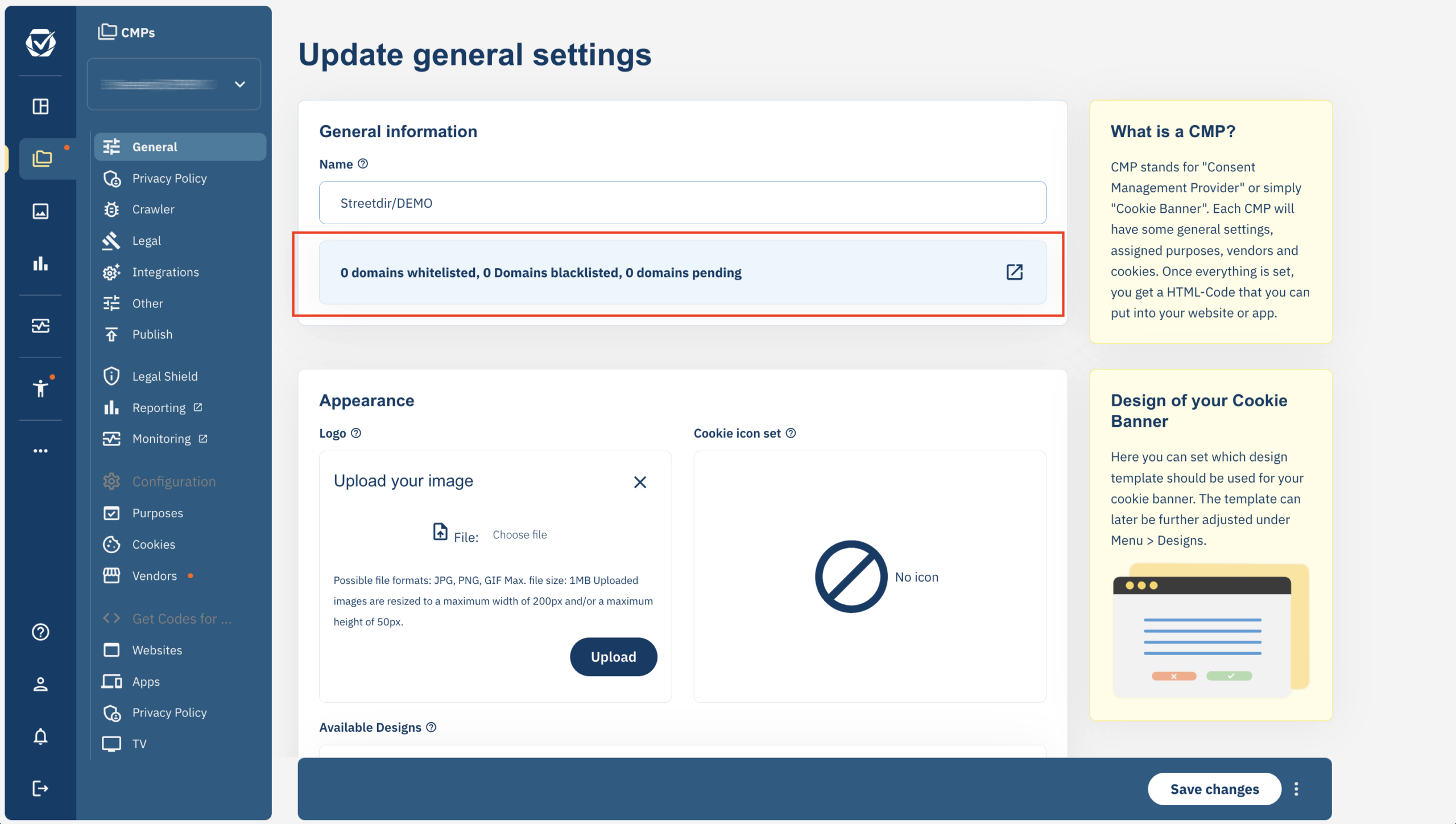
- Klicka på fältet för att öppna listan över domäner/appnamn:
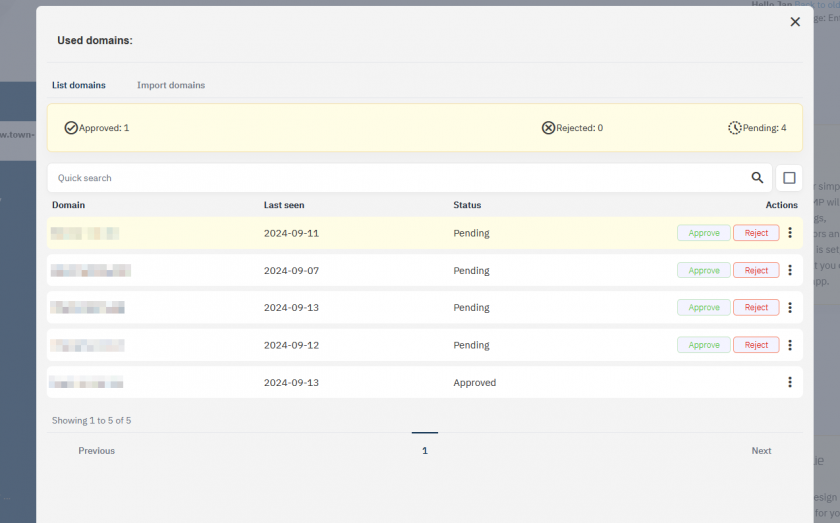

- I listan visas knapparna Godkänn och Avvisa för varje rad. Klicka på Godkänn för att lägga till domänen/appen i vitlistan och på Avvisa för att lägga till den i svartlistan.
- När du har godkänt eller avvisat försvinner knapparna (du kan alltid ändra inställningarna för domänen/appen via ikonen ”…” till höger om varje rad).
Vad händer med domänerna/apparna?
Beroende på domänens eller appens status reagerar systemet på följande sätt:
- Domänen/appen finns på vitlistan:
- CMP kommer även fortsättningsvis att visa samtyckeslagret på den här webbplatsen eller i appen som vanligt.
- Domänen/appen finns på svartlistan:
- CMP kommer att sluta visa samtyckeslagret på den här webbplatsen eller i appen. Besökare kommer inte att se samtyckeslagret och kommer inte att kunna ge sitt samtycke. Systemet kommer fortfarande att räkna sidvisningar för dessa domäner så att kunden kan få en övergripande bild av situationen.
- Domänen/appen väntar på behandling:
- CMP kommer även fortsättningsvis att visa samtyckeslagret på den här webbplatsen eller i appen som vanligt. Beroende på vilket paket du har kommer systemet automatiskt att godkänna eller avvisa väntande domäner efter ett visst antal dagar (se nedan).
Vad händer om jag varken godkänner eller avvisar domänen/appen?
Beroende på vilket paket du har valt kommer systemet automatiskt att godkänna eller avvisa domäner på följande sätt:
| Paket | Tidsfrist | Åtgärd |
| Gratis, Starter, Essential | 14 dagar | Väntande domäner/appar avvisas automatiskt. För att behålla leveransen till dessa domäner eller i dessa appar måste du bli en aktiv användare. |
| Professional | 14 dagar | Väntande domäner/appar godkänns automatiskt. Du behöver inte gå över till aktivt läge, men du bör regelbundet kontrollera om några domäner bör avvisas. |
| Enterprise | – | Ingen ändring. Domänerna förblir i väntande status tills de ändras manuellt. |
Hur kan jag ställa in en domän som testdomän/stagingdomän eller alias?
För att markera en domän eller ett appnamn som en testdomän klickar du på ikonen ”…” till höger om varje rad i domänfönstret och väljer ”Ange som testdomän” eller ”Ange som aliasdomän”.
- Testdomäner: Systemet visar cookiebannern på dessa domäner, men indexeringsroboten använder dem inte som startpunkt om indexering av webbplatskarta är aktiverad. Systemet kontrollerar också hur mycket trafik som genereras av dessa domäner och visar en varning om den trafiken utgör en betydande del av den totala trafiken på kontot.
- Aliasdomäner: Systemet behandlar den här domänen på samma sätt som en godkänd domän, men använder den inte som startpunkt om indexering av webbplatskarta är aktiverad. Systemet kontrollerar också om domänerna faktiskt liknar varandra genom att jämföra deras innehåll.

Observera att testdomäner kan ha begränsad omfattning och bara kan användas vid ett begränsat antal sidvisningar per månad.
Varför ser jag domäner som inte tillhör mitt företag?
I många fall kan det finnas domäner i domänlistan som inte tillhör ditt företag. Det händer när en tredjepartsdomän kopierar webbplatskoden till den domänen och laddar den.
Ett typiskt exempel är när en webbplats översätts med Google Translate: översättningstjänsten hämtar sidans innehåll (inklusive CMP-koden), översätter det och visar det ”nya” innehållet för användaren under sin egen domän. CMP-koden laddas på den översatta sidan och konstaterar att den har laddats under Googles domän.
Vanliga domäner är till exempel:
- appspot.com eller googleusercontent.com – används i GTM-förhandsvisningar
- shopifypreview.com eller myshopify.com – används i förhandsvisningar via Shopify
- translate.goog – används av Google Översätt
- consentmanager.net – används i förhandsvisningar av consentmanager samt inom appens SDK
- googleadservices.com eller doubleclick.net – används i Google-annonser