
Pour pouvoir utiliser le code CMP sur un site web ou une application, le domaine du site web ou le nom de l’application doit être ajouté à la liste blanche. Si un domaine ou un nom d’application n’est pas ajouté à la liste blanche, le système placera le domaine sur la liste noire après un certain temps (voir ci-dessous). Si le code CMP est utilisé sur des domaines figurant sur la liste noire, vous verrez l’icône d’avertissement dans l’angle inférieur gauche du site web :

Comment ajouter des domaines ou des noms d’application à la liste blanche ?
- Comme première étape, vous pouvez simplement commencer à utiliser le code CMP sur votre site web ou dans votre application. Dès que vous commencez à utiliser le code CMP, le système commencera à collecter les domaines/les noms d’application sur lesquels le code a été installé.
- Vous trouverez la liste des domaines et des noms d’application détectés dans Menu > CMP > Paramètres généraux :
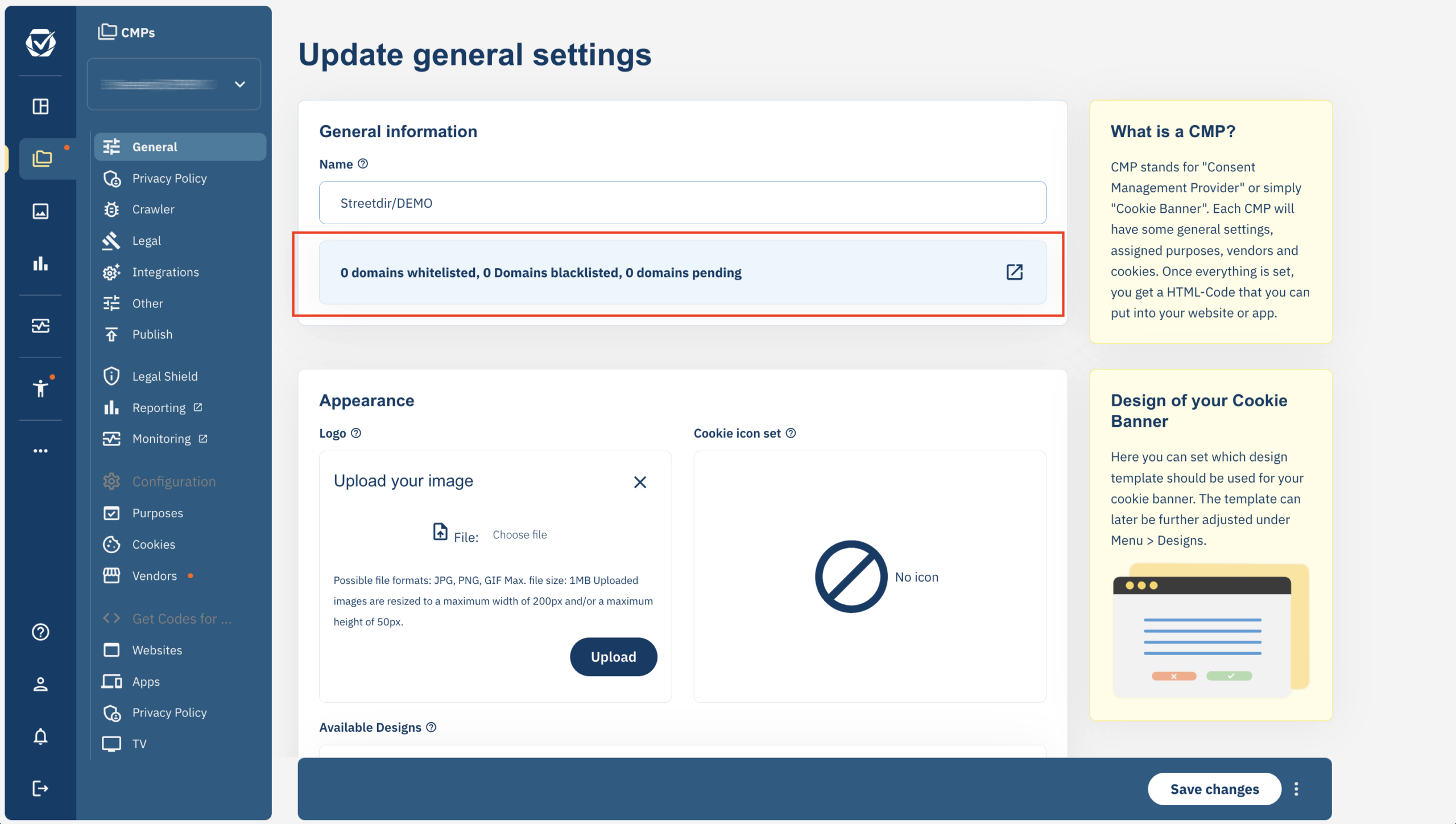
- Cliquez sur le champ pour ouvrir la liste des domaines / noms d’application :
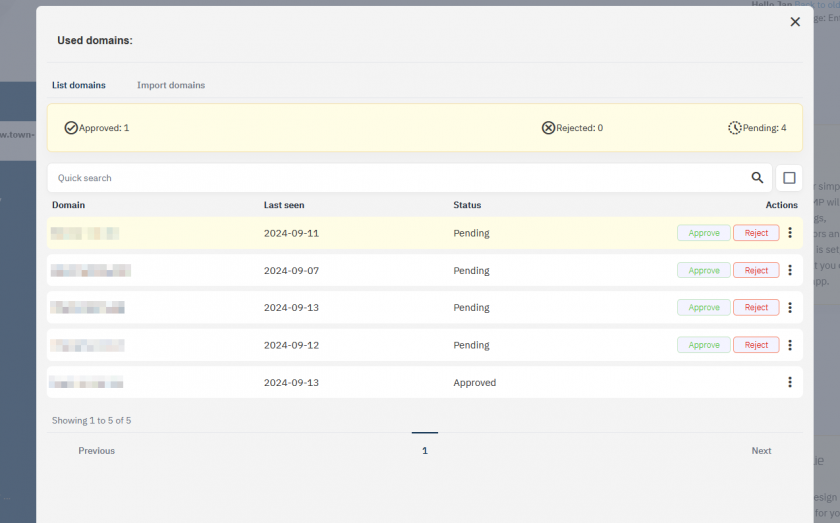

- Dans la liste, vous verrez un bouton Approuver et Refuser pour chaque ligne. Cliquez sur Approuver pour ajouter le domaine/l’application à la liste blanche, et sur Refuser pour l’ajouter à la liste noire.
- Une fois approuvés ou refusés, les boutons disparaissent (vous pouvez toujours modifier le paramètre d’un domaine/une application via l’icône « … » située à droite de chaque ligne).
Que se passe-t-il pour les domaines/les applications ?
Selon le statut du domaine ou de l’application, le système réagira comme suit :
- Le domaine/l’application figure sur la liste blanche :
- CMP continuera à fournir la couche de consentement sur ce site web ou cette application comme d’habitude.
- Le domaine/l’application a été ajouté à la liste noire :
- CMP cessera de fournir la couche de consentement sur ce site web ou cette application. Les visiteurs ne verront pas la couche de consentement et ne pourront pas donner leur consentement. Le système continuera à comptabiliser les pages vues pour ces domaines afin que le client puisse garder une vue d’ensemble.
- Domaine/application en attente :
- CMP continuera à fournir la couche de consentement sur ce site web ou cette application comme d’habitude. Selon le forfait que vous avez choisi, le système approuvera ou refusera automatiquement les domaines en attente après un certain nombre de jours (voir ci-dessous).
Que se passe-t-il si je n’approuve ni ne refuse des domaines/applications ?
Selon votre forfait, le système approuvera ou refusera automatiquement les domaines comme suit :
| Forfait | Délai | Action |
| Gratuit, Starter, Essential | 14 jours | Les domaines/apps en attente sont automatiquement refusés. Vous devez activer votre compte pour maintenir la diffusion sur ces domaines ou apps. |
| Professional | 14 jours | Les domaines/apps en attente sont automatiquement approuvés. Vous n’avez pas besoin d’activer le service, mais vous devriez vérifier régulièrement si des domaines doivent être refusés. |
| Enterprise | – | Aucune modification. Les domaines resteront en attente jusqu’à ce qu’ils soient modifiés manuellement. |
Comment puis-je définir un domaine comme domaine de test / staging ou alias ?
Pour marquer un domaine ou le nom d’une application comme domaine de test, cliquez sur l’icône « … » à droite de chaque ligne dans la fenêtre des domaines et sélectionnez « Définir comme domaine de test » ou « Définir comme domaine alias ».
- Domaines de test : le système affichera le bandeau cookies sur ces domaines, mais le crawler ne les utilisera pas comme point de départ si l’exploration du plan du site est activée. Le système vérifiera également le volume de trafic généré via ces domaines et enverra une alerte si ce trafic représente une part significative du trafic global du compte.
- Domaines alias : le système traitera ce domaine de la même manière qu’un domaine approuvé, mais ne l’utilisera pas comme point de départ si l’exploration du plan du site est activée. Le système vérifiera également si les domaines sont effectivement similaires en comparant leur contenu.

Veuillez noter que les domaines de test peuvent avoir une portée limitée et ne peuvent être utilisés qu’avec un nombre limité de pages vues par mois.
Pourquoi vois-je des domaines qui n’appartiennent pas à mon entreprise ?
Dans de nombreux cas, des domaines qui n’appartiennent pas à votre entreprise peuvent apparaître dans votre liste de domaines. Cela se produit lorsqu’un domaine tiers copie le code du site web sur ce domaine et le charge.
Un exemple typique est Google Translate pour un site web : le service de traduction télécharge le contenu du site web (y compris le code CMP), le traduit, puis affiche à l’utilisateur le « nouveau » contenu sous son propre domaine. Le code CMP sera chargé sur cette page traduite et détectera qu’il a été chargé sous le domaine de Google.
Voici quelques exemples typiques de domaines :
- appspot.com ou googleusercontent.com – Utilisés dans les aperçus de GTM
- shopifypreview.com ou myshopify.com – Utilisés dans les aperçus de Shopify
- translate.goog – Utilisé par Google Translate
- consentmanager.net – Utilisé dans les aperçus de consentmanager et au sein du SDK de l’application
- googleadservices.com ou doubleclick.net – Utilisés dans les annonces Google