
Per utilizzare il codice CMP su un sito web o in un’app, il dominio del sito o il nome dell’app devono essere presenti nella whitelist. Se il dominio o il nome dell’app non è nella whitelist, il sistema lo inserirà nella blacklist dopo un certo periodo di tempo (vedi sotto). Se il codice CMP viene utilizzato su domini che sono nella blacklist, nell’angolo in basso a sinistra del sito web viene visualizzata un’icona di avviso:

Come aggiungere domini o nomi di app alla whitelist?
- Puoi iniziare semplicemente utilizzando il codice CMP sul tuo sito web o nella tua app. Non appena inizi a usare il codice CMP, il sistema comincia a raccogliere i domini/nomi di app in cui il codice è stato installato.
- Trovi l’elenco dei domini e dei nomi di app rilevati in Menu > CMP > Impostazioni generali:
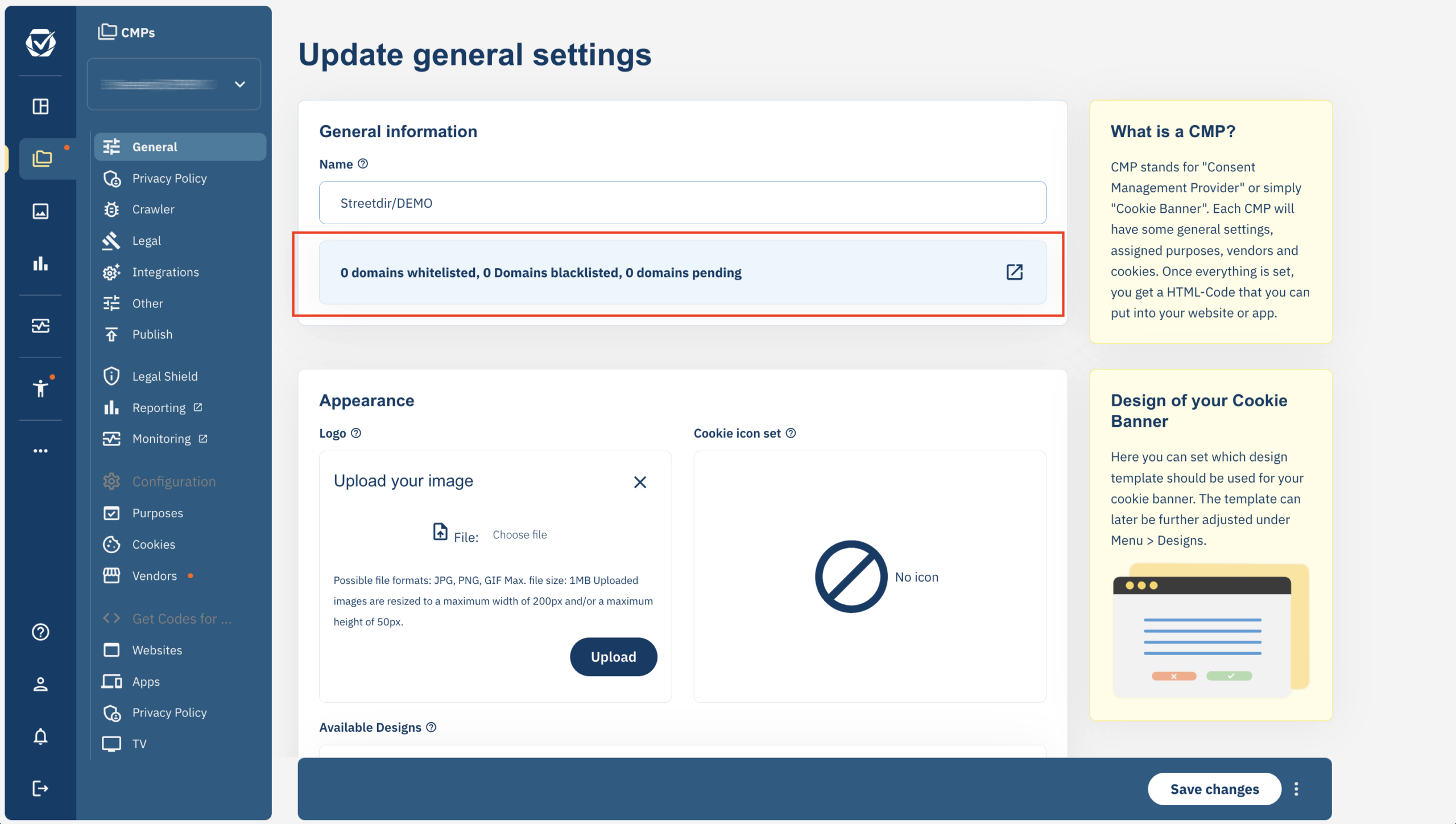
- Fai clic sul campo per aprire l’elenco dei domini/nomi di app:
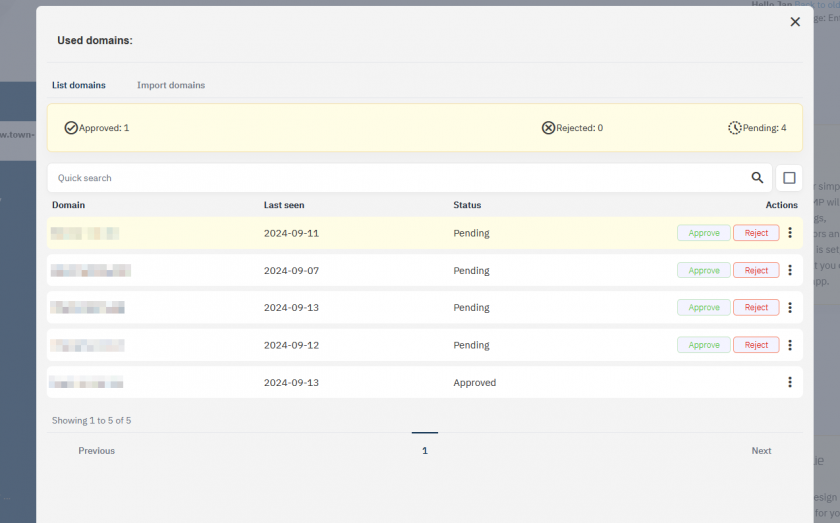

- Nell’elenco vengono mostrati i pulsanti Approva e Rifiuta per ogni riga. Fai clic su Approva per aggiungere il dominio/l’app alla whitelist e su Rifiuta per aggiungerlo alla blacklist.
- Dopo aver approvato o rifiutato, i pulsanti scompaiono (puoi sempre modificare le impostazioni del dominio/dell’app tramite l’icona “…” a destra di ogni riga).
Cosa succede ai domini/alle app?
A seconda dello stato del dominio o dell’app, il sistema reagisce nel seguente modo:
- Il dominio/l’app è nella whitelist:
- Il CMP continuerà a mostrare normalmente il livello di consenso su questo sito web o nell’app.
- Il dominio/l’app è nella blacklist:
- Il CMP smetterà di mostrare il livello di consenso su questo sito web o nell’app. I visitatori non vedranno il livello di consenso e non potranno fornire il loro consenso. Il sistema continuerà comunque a conteggiare le pageview per questi domini, così il cliente potrà avere una visione d’insieme della situazione.
- Il dominio/l’app è in attesa di elaborazione:
- Il CMP continuerà a mostrare normalmente il livello di consenso su questo sito web o nell’app. In base al pacchetto che hai, il sistema approverà o rifiuterà automaticamente i domini in attesa dopo un determinato numero di giorni (vedi sotto).
Cosa succede se non approvo né rifiuto il dominio/l’app?
In base al pacchetto che hai scelto, il sistema approverà o rifiuterà automaticamente i domini nel modo seguente:
| Pacchetto | Scadenza | Azione |
| Gratis, Starter, Essential | 14 giorni | I domini/le app in sospeso vengono rifiutati automaticamente. Per continuare a consegnare a questi domini o in queste app, devi diventare un utente attivo. |
| Professional | 14 giorni | I domini/le app in sospeso vengono approvati automaticamente. Non devi passare alla modalità attiva, ma dovresti controllare regolarmente se ci sono domini da rifiutare. |
| Enterprise | – | Nessuna modifica. I domini restano in stato di sospeso finché non vengono modificati manualmente. |
Come posso impostare un dominio come dominio di test/staging o alias?
Per contrassegnare un dominio o il nome di un’app come dominio di test, fai clic sull’icona “…” a destra di ogni riga nella finestra dei domini e seleziona “Imposta come dominio di test” oppure “Imposta come dominio alias”.
- Domini di test: il sistema mostra il cookie banner su questi domini, ma il crawler di indicizzazione non li usa come punto di partenza se l’indicizzazione della sitemap è attivata. Il sistema controlla anche quanto traffico viene generato da questi domini e mostra un avviso se quel traffico rappresenta una parte significativa del traffico totale dell’account.
- Domini alias: il sistema tratta questo dominio allo stesso modo di un dominio approvato, ma non lo usa come punto di partenza se l’indicizzazione della sitemap è attivata. Il sistema verifica anche se i domini sono effettivamente simili confrontandone i contenuti.

Tieni presente che i domini di test possono avere un ambito limitato e possono essere usati solo per un numero limitato di pageview al mese.
Perché vedo domini che non appartengono alla mia azienda?
In molti casi, nell’elenco dei domini possono comparire domini che non appartengono alla tua azienda. Succede quando un dominio di terze parti copia e carica il codice del sito web su quel dominio.
Un esempio tipico è quando un sito web viene tradotto con Google Translate: il servizio di traduzione recupera il contenuto della pagina (incluso il codice CMP), lo traduce e mostra il “nuovo” contenuto all’utente sotto il proprio dominio. Il codice CMP viene caricato sulla pagina tradotta e rileva di essere stato caricato sotto il dominio di Google.
Alcuni domini comuni sono, ad esempio:
- appspot.com o googleusercontent.com – usati nelle anteprime di GTM
- shopifypreview.com o myshopify.com – usati nelle anteprime tramite Shopify
- translate.goog – usato da Google Traduttore
- consentmanager.net – utilizzato nelle anteprime di consentmanager e all’interno dell’SDK dell’app
- googleadservices.com o doubleclick.net – utilizzati negli annunci Google