
Aby zmienić zachowanie lub wygląd CMP, możesz ustawić kilka zmiennych JavaScript:
- Możesz albo wdrożyć zmienne bezpośrednio w kodzie źródłowym. W takim przypadku upewnij się, że umieścisz je przed kodem CMP.
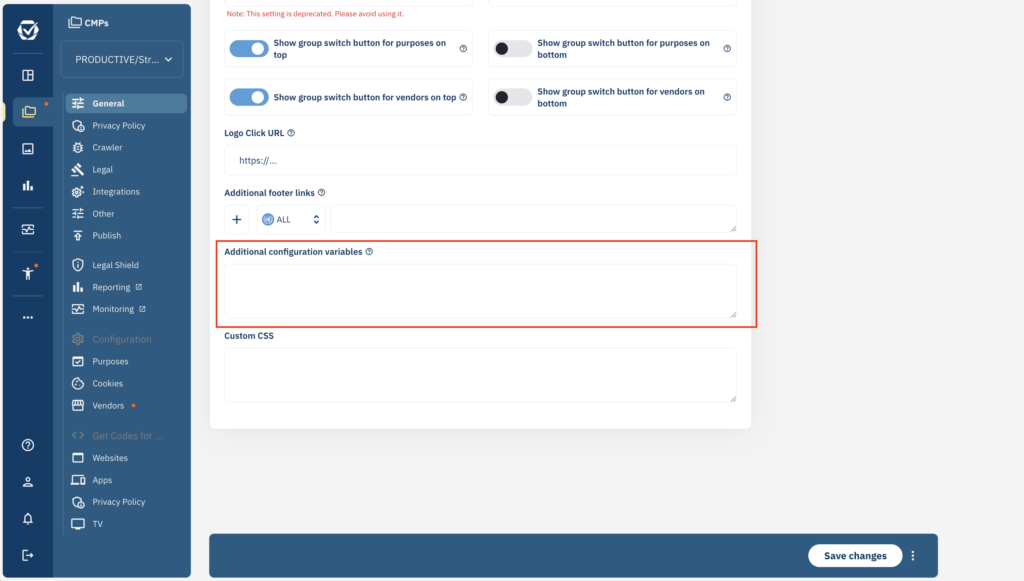
- Alternatywnie możesz wstawić zmienne w panelu administracyjnym ConsentManager (Menu > CMP > Ustawienia ogólne > Pokaż ustawienia zaawansowane > Dodatkowe zmienne konfiguracyjne). W takim przypadku proszę pominąć
window.cmp_i użyj tylko podstawowej nazwy zmiennej (np.regulationkey=GDPRzamiastwindow.cmp_regulationkey=""GDPR")
| Zmienna | Opis |
window.cmp_regulationkey = "GDPR"; | Ustaw przepisy/regulacje dla tego użytkownika (zastępuje automatyczne wykrywanie): GDPR GDPRUK DSGLPD CCPA PIPEDA LGPD LFPDPPP PDPA NDPR POPIA PIPA PDPL PPA RPDL PIPL PDPAT ROW (Reszta świata) |
window.cmp_privacyurl = "https://www...."; | Zastąp adres URL linku do polityki prywatności. |
window.cmp_imprinturl = "https://www...."; | Zastąp adres URL linku do informacji o wydawcy. |
window.cmp_tacurl = "https://www...."; | Zastąp adres URL linku do warunków korzystania z serwisu |
window.cmp_target = "_blank"; | Zastąp okno docelowe dla linków do polityki prywatności, stopki i warunków korzystania z serwisu |
window.cmp_logo = "https://www..."; | Zastąp logo wyświetlane w warstwie zgody. |
window.cmp_setlang = "FR"; | Zastąp domyślny język. |
| Ustaw makra, które mogą pojawić się w dowolnym przetłumaczonym tekście warstwy zgody. Aby użyć makra, należy ustawić [mymacro] w tekście w sekcji Menu > Teksty i ustawić wartość, którą to makro ma zastąpić za pomocą JS na stronie internetowej, używając window.cmp_textmacros = {"mymacro":"replaced text"}; |
window.cmp_stayiniframe = 1; | Jeśli opcja jest włączona, kod CMP nie będzie próbował wyjść z ramki iframe, ale zamiast tego wyświetli warstwę zgody w tej ramce. |
window.cmp_iframecallback = function (){...} | Definiuje funkcję wywołania zwrotnego, która zostanie wywołana w przypadku, gdy CMP zostanie załadowany w nieprzyjaznej ramce iframe. |
window.cmp_dontloadiniframe = true; | Ustaw, czy CMP powinno mieć możliwość ładowania się w ramce iframe. Jeśli ustawione na false, CMP nie będzie ładować się w ramce iframe. Jeśli ustawione na true (domyślnie), CMP będzie ładować się również w ramkach iframe. |
window.cmp_noscreen = true; | Jeśli ustawiono na true, CMP nie wyświetli automatycznie ekranu zgody (domyślnie = false). |
window.cmp_disable_recall = true; | Jeśli ustawiono na true, CMP nie wyświetli ikony przywołania w stopce (domyślnie = false). |
window.cmp_proto = "https:"; | Zastąp używany protokół połączenia. Domyślnie jest to „https:”. |
window.cmp_params = "..."; | Dodaj dodatkowe parametry do CMP, np. '&usedesign=1234' (Uwaga: ta zmienna jest ustawiana w kodzie stubu). |
| Ustaw wartość true, aby wyłączyć automatyczne tworzenie warstwy danych / przekazywanie informacji o zgodzie do Google TagManager, Tealium TagManager lub Facebooka. |
| Ustaw nazwę zmiennej warstwy danych (domyślnie „dataLayer”). |
| (Tylko kod automatycznego blokowania) Ustaw system tak, aby blokował/nie blokował skryptów wbudowanych, jeśli zawierają document.cookie. Domyślnie: true |
window.cmp_block_unkown = true; | (Tylko kod automatycznego blokowania) Ustaw system tak, aby blokował/nie blokował nieznanych skryptów/iframe'ów/obrazów. Domyślnie: true |
window.cmp_block_sync = true; | (Tylko kod automatycznego blokowania) Ustaw system tak, aby blokował/nie blokował skryptów synchronicznych. Domyślnie: true |
window.cmp_block_img = false; | (Tylko automatyczny kod blokujący) Ustaw system tak, aby blokował/nie blokował obrazów. Domyślnie: false |
window.cmp_block_samedomain = false; | (Tylko kod automatycznego blokowania) Ustaw system tak, aby blokował/nie blokował skryptów/iframe'ów/obrazów z tej samej domeny. Domyślnie: false |
window.cmp_block_ignoredomains = | (Tylko kod automatycznego blokowania) Ustaw system tak, aby nie blokował skryptów/iframe'ów/obrazów z tych domen. |
| (Tylko kod automatycznego blokowania) Ustaw system tak, aby nie blokował skryptów/iframe'ów/obrazów z tych domen o tych ścieżkach. |
window.cmp_preview_accept = true; | Jeśli ustawione na true, zaakceptowanie podglądu (blokowanie treści dynamicznych) automatycznie zapisze wybór użytkownika (pole wyboru zostanie wyłączone). |
window.cmp_preview_minheight = 200;window.cmp_preview_minwidth = 100; | Zmienia minimalną wysokość/szerokość elementu, aby kwalifikował się on do podglądu (dynamiczne blokowanie treści). Domyślnie jest to 300×300. |
window.cmp_preview_vendor_XX = "300x300"; | Włącza podglądy dla wszystkich elementów blokujących danego dostawcy określonych przez XX (np. cmp_preview_vendor_s199 dla dostawcy s199).Ta zmienna jest zazwyczaj używana do włączania podglądów dla <script> elementów, dla których system nie może automatycznie wykryć rozmiaru. |
| Włącza podglądy dla wszystkich elementów zawierających adres URL (jako atrybut src lub href), który pasuje do wpisu z tej listy. Zmienna jest tablicą obiektów. Każdy obiekt ma dwie właściwości: match – ciąg znaków, który ma zostać znaleziony w adresie URL elementu preview — instrukcja dotycząca rozmiaru podglądu. Ta zmienna jest zazwyczaj używana do włączania podglądów dla |
| Informuje system, gdzie umieścić podgląd (selektor css). |
| Informuje system, aby używał tego koloru jako koloru tła dla podglądów tego dostawcy. |
| Informuje system, aby używał tego adresu URL jako obrazu tła dla podglądów tego dostawcy. |
window.cmp_waitforimport = 3000; | Informuje CMP, aby opóźnił rozpoczęcie okresu maksymalnie o x milisekund i czekał na przychodzące połączenia __cmp('importConsent',...). Okres oczekiwania można pominąć, wywołując __cmp('cancelwait'); |
window.cmp_disablesubchecks = true; | Informuje automatyczny kod, aby przestał obserwować zmieniające się elementy po pełnym załadowaniu strony. Domyślnie = false |
window.cmp_custombutton = true; | Aktywuje przycisk niestandardowy. |
window.cmp_custombutton_name = "..."; | Tytuł (etykieta) przycisku niestandardowego. |
window.cmp_custombutton_pos = 0; | Pozycja, w której ma zostać wstawiony przycisk. Począwszy od 0 dla pierwszej pozycji |
window.cmp_custombutton_screen = 2; | Określ, gdzie przycisk powinien być widoczny. 0 = Przycisk widoczny na stronie powitalnej i stronie ustawień niestandardowych 1 = Przycisk widoczny tylko na stronie powitalnej (domyślnie) 2 = Przycisk widoczny tylko na stronie ustawień niestandardowych |
window.cmp_custombutton_vendors = [...]; | Dostawcy, którzy powinni zostać włączeni po kliknięciu przycisku. |
window.cmp_custombutton_purposes = [...]; | Cele (i przypisani dostawcy), które powinny zostać włączone po kliknięciu przycisku. |
window.cmp_custombutton_logic = 0; | Ustaw zachowanie przycisku niestandardowego: 0 – Przycisk jest zawsze klikalny 1 – Przycisk można kliknąć tylko wtedy, gdy wszystkie cele wymienione w 2 – Przycisk można kliknąć tylko wtedy, gdy wszyscy dostawcy wymienieni w 3 – Przycisk można kliknąć tylko wtedy, gdy wszystkie cele i wszyscy dostawcy wymienieni w 4 – Przycisk można kliknąć tylko wtedy, gdy co najmniej jeden cel wymieniony w 5 – Przycisk można kliknąć tylko wtedy, gdy co najmniej jeden dostawca wymieniony w 6 – Przycisk można kliknąć tylko wtedy, gdy co najmniej jeden cel lub co najmniej jeden dostawca wymieniony w 7 – Przycisk można kliknąć tylko wtedy, gdy przynajmniej jeden cel i przynajmniej jeden dostawca wymieniony w |
window.cmp_custombutton_behavior = ...; | Ustaw zachowanie przy kliknięciu: 0 – (domyślnie) Włącz wszystkich dostawców/celów wymienionych w cmp_custombutton_purposes i/lub cmp_custombutton_vendors. Włącz dostawców, którzy są przypisani do dowolnego z celów wymienionych w cmp_custombutton_purposes. 1 – Tak samo jak 0, ale nie włączaj dostawców na podstawie przypisania celu. 2 — Włącz wszystkich dostawców 3 — Włącz wszystkie cele 4 — Włącz wszystkich dostawców i wszystkie cele 5 – Wyłącz wszystkich dostawców/cele wymienione w cmp_custombutton_purposes i/lub cmp_custombutton_vendors. Wyłącz dostawców przypisanych do dowolnego z celów wymienionych w cmp_custombutton_purposes. 6 – Tak samo jak 5, ale nie wyłączaj dostawców na podstawie przypisania celu. 7 – Wyłącz wszystkich dostawców 8 – Wyłącz wszystkie cele 9 – Wyłącz wszystkich dostawców i wszystkie cele |
window.cmp_custombutton_stayopen = ...; |
|
window.cmp_consentmode_timeout = 500; | Ustaw limit czasu wait_for_update dla trybu zgody Google. |
window.cmp_storage_name_default = "..."; | Zastąp domyślną nazwę pliku cookie/lokalnej pamięci dla informacji o zgodzie. |
window.cmp_storage_name_cpc = "..."; | Zastąp domyślną nazwę pliku cookie/lokalnej pamięci dla zgód dotyczących celów. |
window.cmp_storage_name_cvc = "..."; | Zastąp domyślną nazwę pliku cookie/lokalnej pamięci dla zgód dostawców. |
window.cmp_storage_name_ccc = "..."; | Zastąp domyślną nazwę pliku cookie/lokalnej pamięci dla skompresowanych informacji o zgodzie. |
window.cmp_cookie_path = "/"; | Zastąp ścieżkę pliku cookie. |
window.cmp_pur_enable = true; | Musi być ustawione na true, aby włączyć tryby „zapłać lub zaakceptuj”. W przypadku korzystania ze zintegrowanego modułu contentpass zostanie to automatycznie ustawione na true. |
window.cmp_pur_loggedin = false; | Zasignalizuj CMP, czy użytkownik jest zalogowany jako użytkownik płatny. |
window.cmp_pur_mode = 0; | Określa, w jaki sposób CMP powinien traktować odwiedzających z istniejącymi wyborami. Ustaw na 0, aby zasygnalizować CMP, że odwiedzającym z istniejącymi wyborami, którzy nie zaakceptowali wszystkich dostawców, należy ponownie wyświetlić warstwę zgody. Ustaw na 1, aby zasygnalizować CMP, że odwiedzającym z istniejącymi wyborami, którzy nie zaakceptowali wszystkich dostawców, nie należy ponownie wyświetlać warstwy zgody. Ustaw na 2, aby zasygnalizować CMP, że odwiedzający powinni zaakceptować przynajmniej określoną liczbę dostawców i/lub celów. Dostawcy/cele są definiowane za pomocą |
window.cmp_pur_optout_purposes = "*"; | Określa, które cele zostaną automatycznie dezaktywowane, gdy użytkownik zaloguje się na konto typu „zaakceptuj lub zapłać”. Domyślnie system dezaktywuje wszystkie cele dla zalogowanych użytkowników (nawet jeśli użytkownik wcześniej wyraził zgodę). Użyj „*” dla wszystkich (domyślnie), w przeciwnym razie podaj ciąg znaków w postaci listy celów oddzielonych przecinkami (np. „1,3,5,c51”). |
window.cmp_pur_optout_logic = 0; | Określa, jakiej logiki należy użyć, gdy użytkownik loguje się na konto typu „zaakceptuj lub zapłać”: |
window.cmp_disable_spa = 1; | Wyłącza sprawdzanie zmian adresu URL w aplikacjach SPA. |
| Zastępuje informacje o kontrolerze (informacje o firmie). |
| Zastępuje informacje o DPO. |
| Tylko WebTV-SDK: Włącz obsługę klawisza [Enter] (kod klawisza 13) przez SDK |
| Tylko WebTV-SDK: Włącz obsługę klawisza [Tab] (kod klawisza 9) przez SDK |
| Dodaj niestandardowe dopasowanie dla identyfikatora celu |
Aby zastąpić ustawienia w AMP, dodaj nazwy zmiennych jako parametry do adresu URL zgody AMP (np. &cmp_privacyurl=https%3A%2F%2Fwww.mywebsite.com%2Fprivacy). Przykład:
<amp-consent layout="nodisplay" id="consent-element">
  <script type="application/json">
  { "consents": { "consentmanager-consent": { "checkConsentHref": "https://delivery.consentmanager.net/delivery/amp.php?id=123456&type=check", "onUpdateHref": "https://delivery.consentmanager.net/delivery/amp.php?id=123456&type=update", "promptUI": "consent-ui"} } }
  </script>
  <amp-iframe id="consent-ui" height="200" width="600" resizable sandbox="allow-scripts allow-forms allow-same-origin"
              layout="responsive" frameborder="0"
              src="https://delivery.consentmanager.net/delivery/amp.php?id=123456&type=consent&cmp_privacyurl=https%3A%2F%2Fwww.mywebsite.com%2Fprivacy">
    <amp-img overflow src="https://www.consentmanager.net/wp-content/uploads/2026/04/logo.png" layout="nodisplay" width="0" height="0" placeholder></amp-img>
  </amp-iframe>
</amp-consent>
Należy pamiętać, że cmp_regulation, cmp_stayiniframe, cmp_proto i cmp_textmacros nie są obsługiwane w AMP. Aby wstawić makra, należy użyć &cmp_macro_name=value (np. &cmp_macro_websitename=myWebsite aby zastąpić makro [websitename] słowem „myWebsite”).